使用教學
每一頁在做什麼,一次看懂
照著 app 的頁面順序,說明每一頁的用途與重點能力;想深入哪一頁,直接跳過去看。
標示 Pro 的能力需要買斷 Pro 後使用;其餘免費版皆可用。
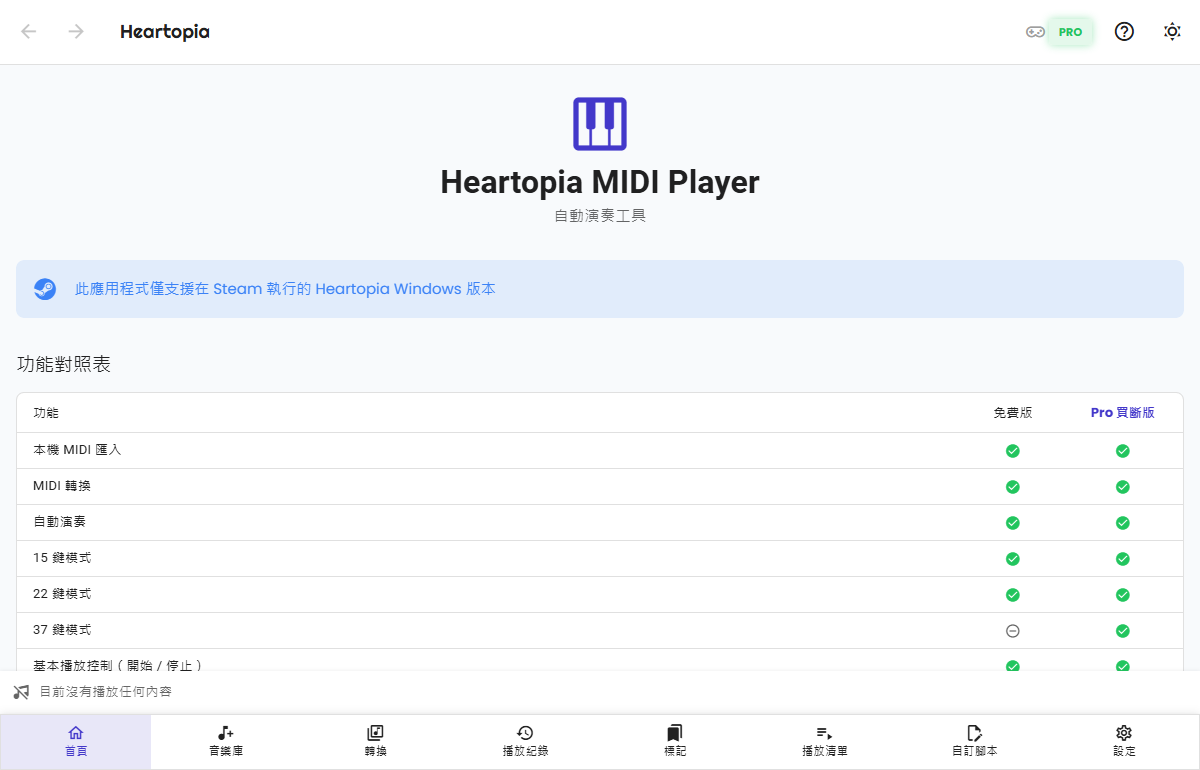
首頁
程式功能總覽。
首頁是整個 app 的起點:一眼看到免費與 Pro 各自能做什麼,還有 15 / 22 / 37 鍵的按鍵對照圖,演奏前先確認手指的擺放位置。
- 免費與 Pro 的能力對照,一眼看懂差別
- 15 / 22 / 37 鍵的按鍵對照圖,演奏前先確認手位
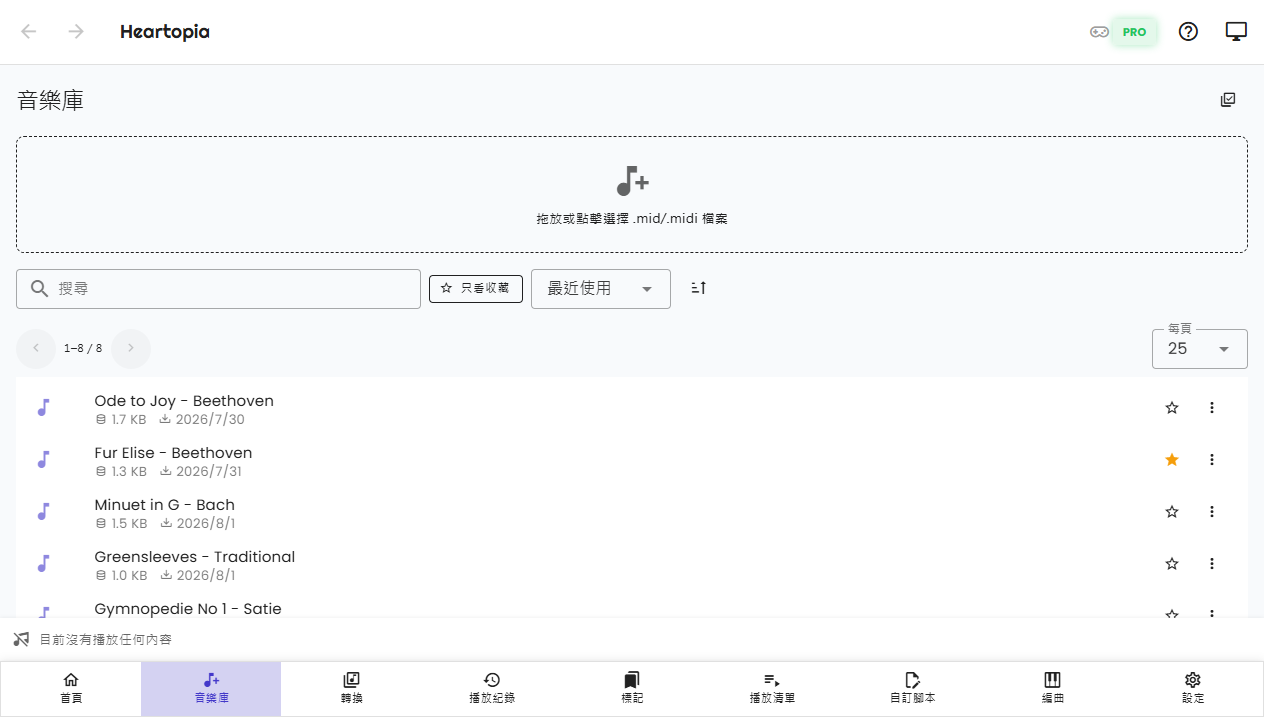
音樂庫
匯入的 MIDI 都收在這裡。
音樂庫管理你匯入的所有 MIDI:把 .mid 檔拖進來就完成匯入,重複的檔案會自動偵測;點進任何一首,就能建立不同鍵數與風格的轉換,轉好直接演奏或試聽。
- 拖放 .mid 即匯入,同一份檔案不會重複佔空間
- 每首可建立 15 / 22 / 37 鍵與多種風格的轉換(37 鍵為 Pro)
- 轉換完成後可用鋼琴捲簾試聽,不用開遊戲
- 備註與收藏,常用的曲子好找
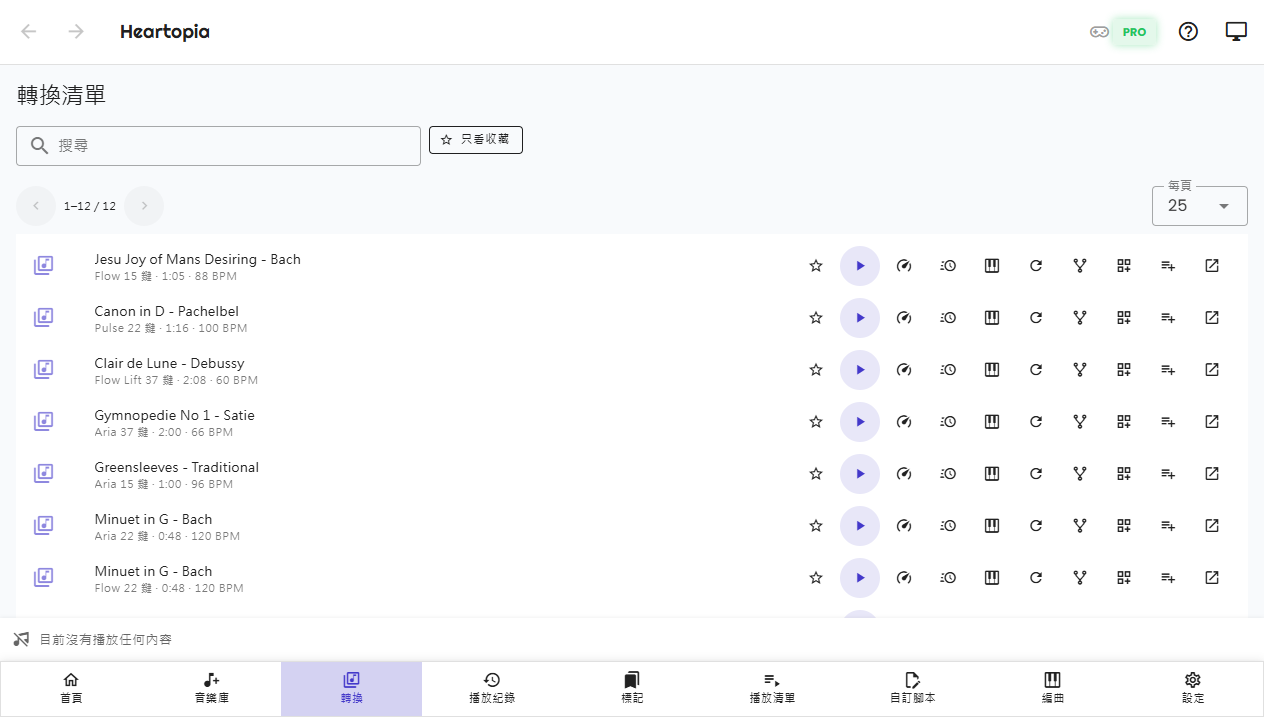
轉換
把 MIDI 轉成遊戲演奏版本。
轉換頁把所有做好的轉換腳本集中在一起:不用一首一首點進音樂庫找,搜尋、篩選收藏、直接播放或試聽都在這一頁完成。
- 全部轉換腳本集中瀏覽,支援搜尋與收藏篩選
- 鋼琴捲簾試聽:音符落下配本機鋼琴音色
- 調速播放(0.25x – 4x) Pro
- 一鍵回看這筆轉換的來源 MIDI
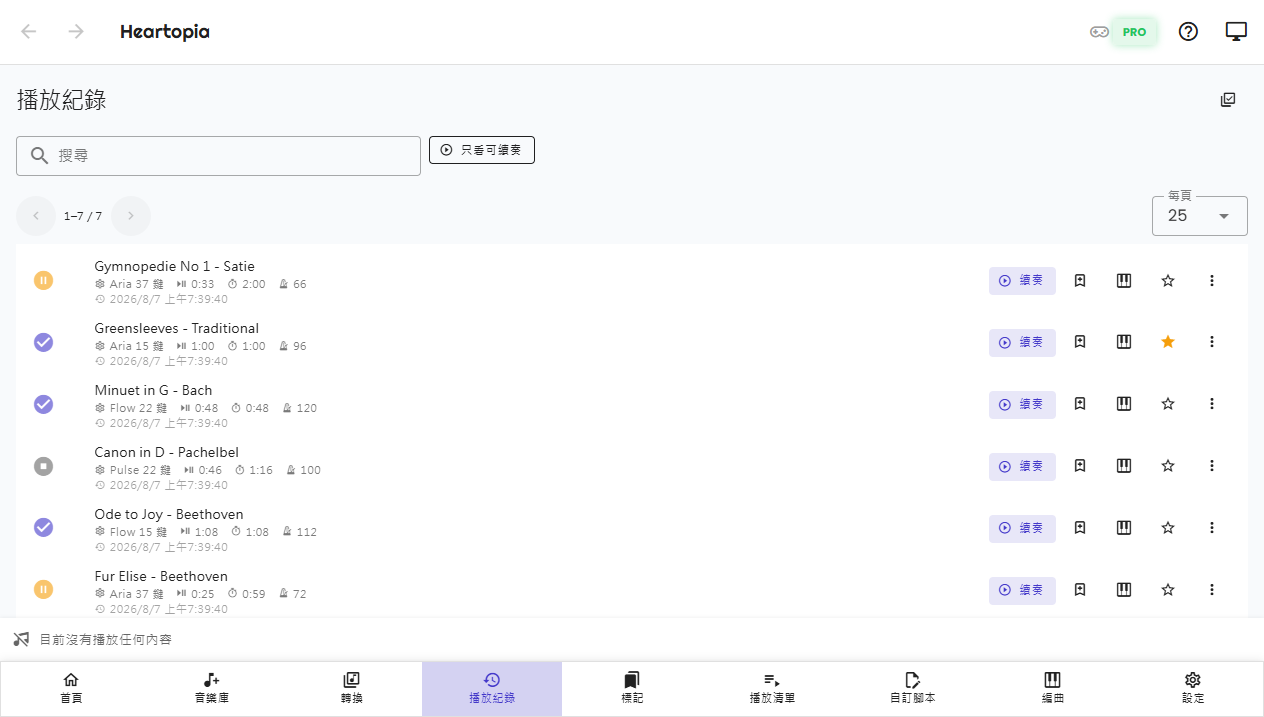
播放紀錄
完整演奏歷史,隨時續奏。
每次演奏都會自動留下一筆紀錄:演奏了哪首、進行到哪裡、什麼時候演奏的。想整理就加備註或收藏;Pro 還能直接從斷點續奏,不用從頭來。
- 每次播放自動記錄,不用手動保存
- 從上次停下的位置直接續奏 Pro
- 備註與收藏,快速找回常用的紀錄
標記
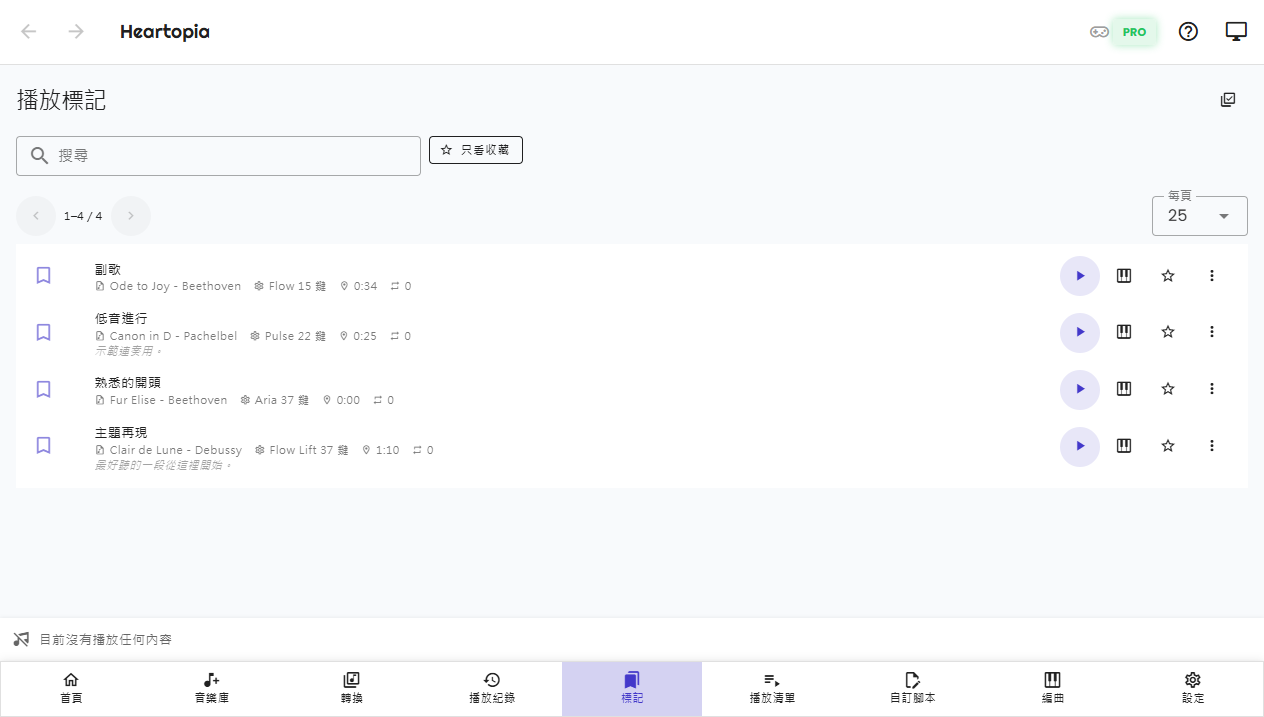
把常演奏或喜愛的段落存起來,下次直接從那裡開始。
標記是可重複使用的起點:副歌、展示段、練習段都能存成標記,下次直接從標記開始演奏,不用每次手動找位置。
- 把任何位置存成可重複使用的起點 Pro
- 從標記一鍵起播 Pro
- 標記清單隨時可瀏覽
播放清單
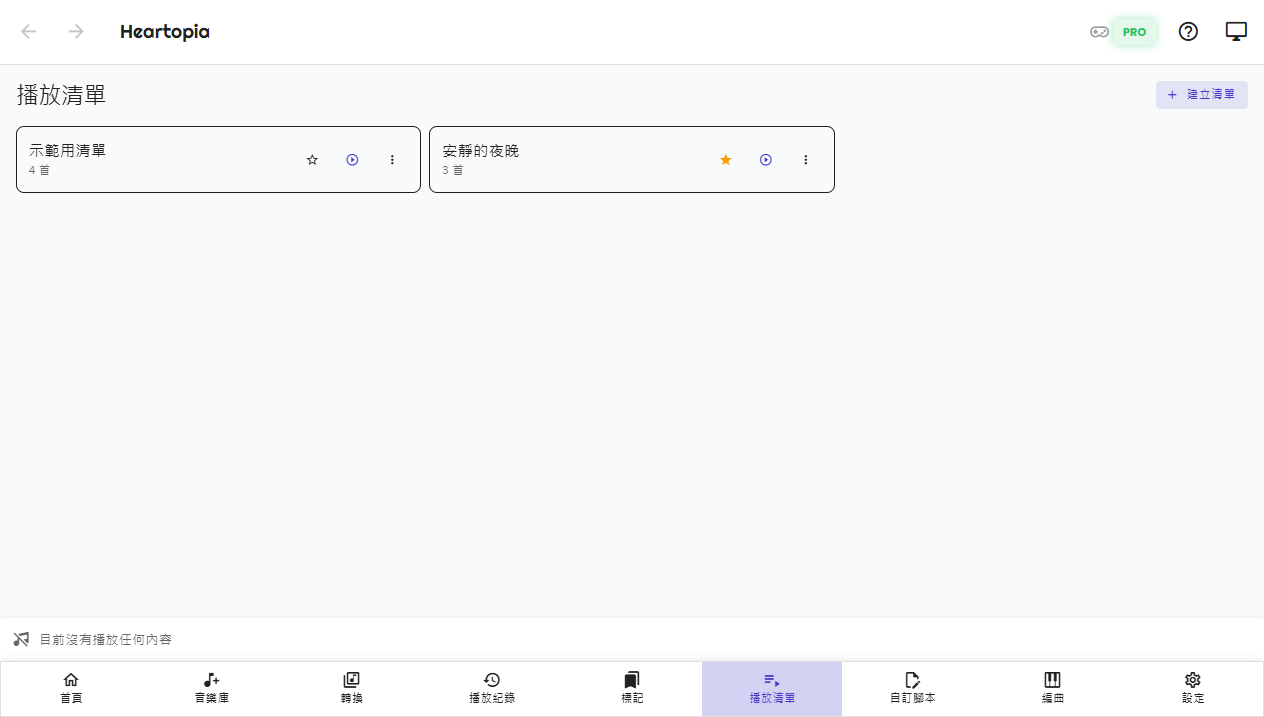
想連著演奏的歌,整理成清單連續演奏。
播放清單讓你把多首轉換排成一串連續演奏:順序自己拖,播放時自動接棒下一首,演奏列會顯示目前進度。
- 自由排序,想要什麼順序就拖成什麼順序 Pro
- 整串連播自動接棒,進度一目瞭然 Pro
- 清單內容隨時可瀏覽
自訂腳本
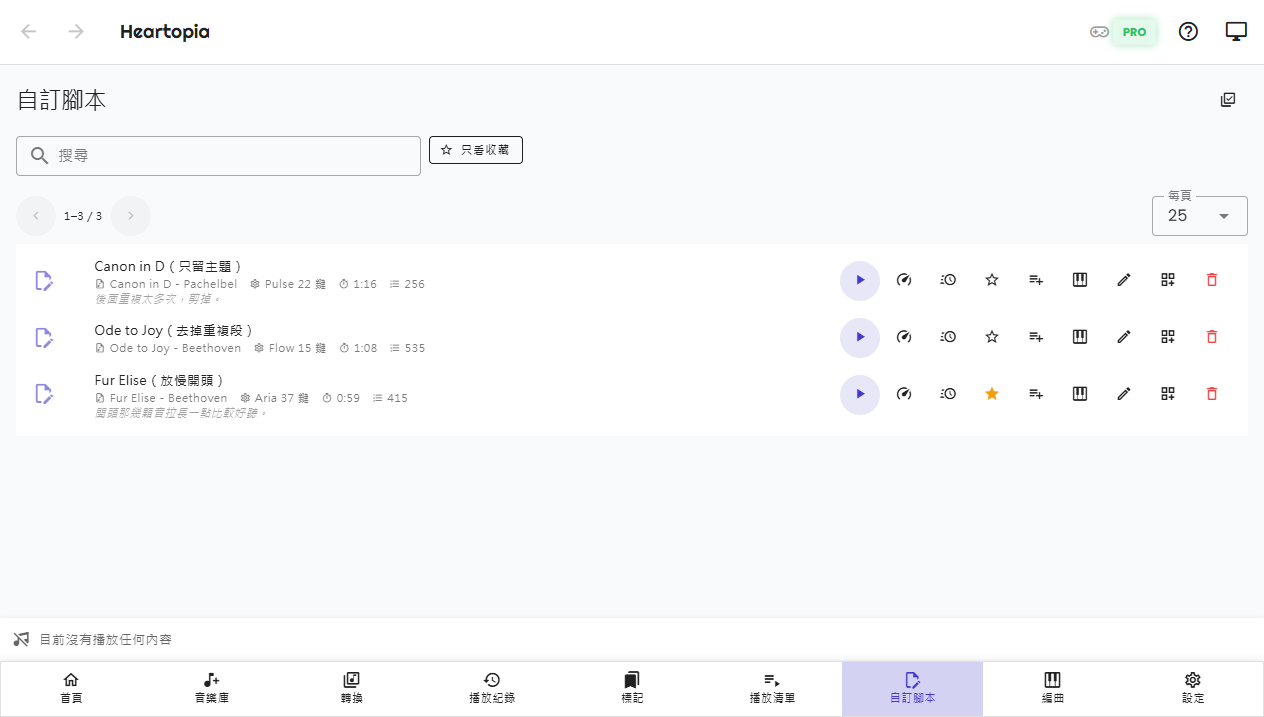
自己微調演奏細節。
自訂腳本以某筆轉換為底 fork 出一份可編輯的副本:按鍵、等待時間都能改,改完直接演奏。原始轉換不會被動到,改壞了再 fork 一份就好。
- 以任何轉換為底 fork 出可編輯副本 Pro
- 編輯按鍵與等待時間,內建鋼琴捲簾即時試聽 Pro
- 改完直接演奏,原始轉換保持原樣 Pro
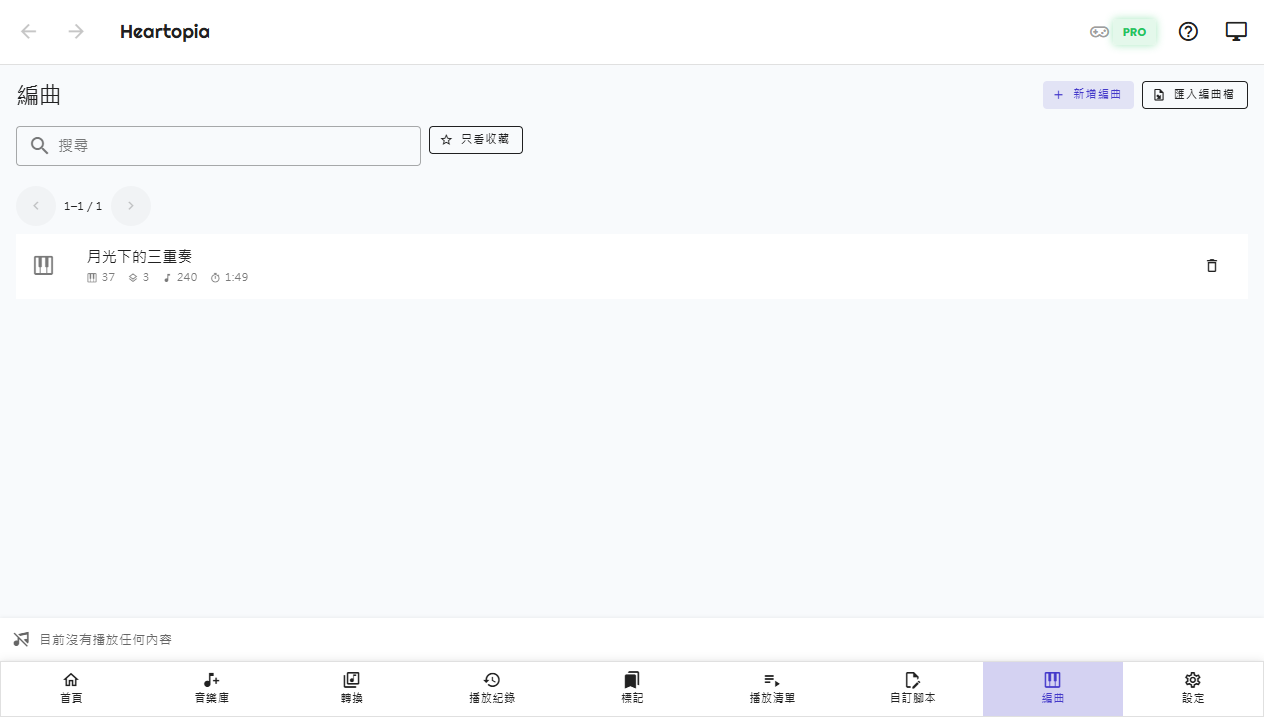
編曲
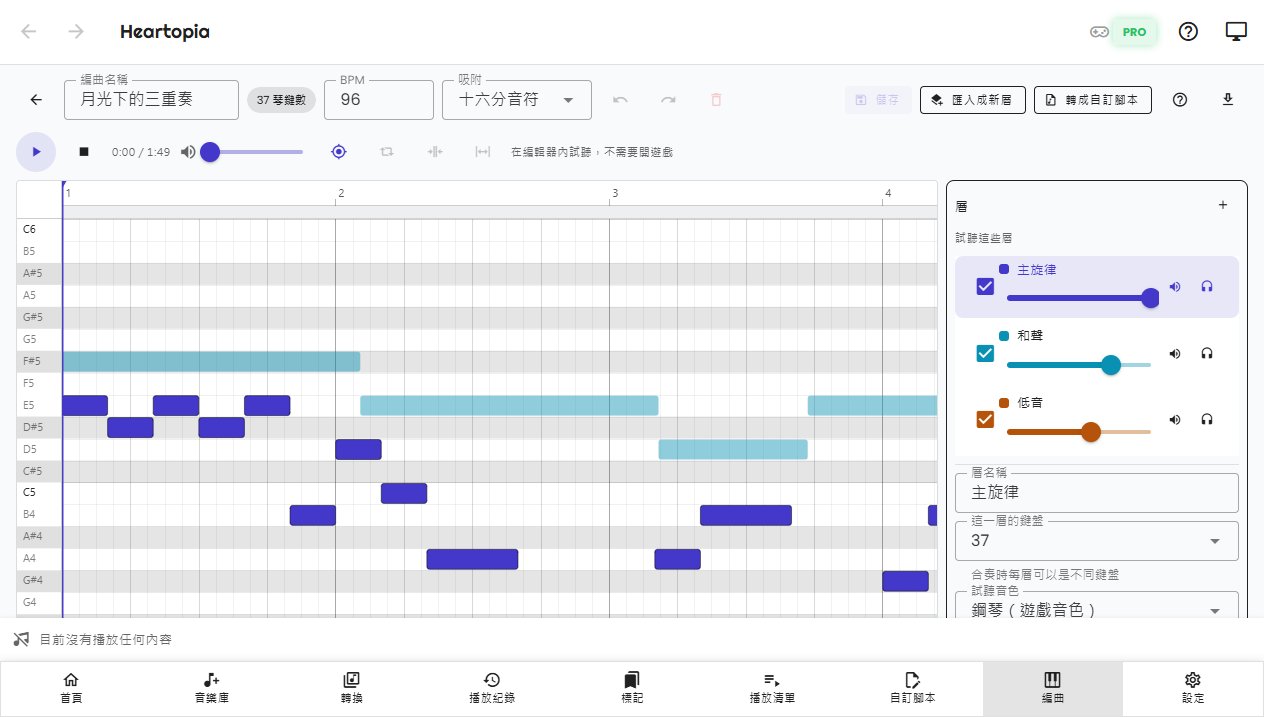
多層音符,一層一個樂器。
編曲把想法直接畫成音符:一層一個樂器疊起來,在編輯器裡就聽得到。要實際演奏時,選一層轉成自訂腳本,之後照既有的方式播放。
- 多層編排,一層一個樂器 Pro
- 每層可挑音色試聽,也可以多層一起聽 Pro
- 每層獨立音量,調整彼此的平衡 Pro
- 選一層轉成自訂腳本後,就能實際演奏 Pro
- 存成編曲檔分享,或匯出 MIDI Pro
設定
語言、外觀、連線都在這裡調整。
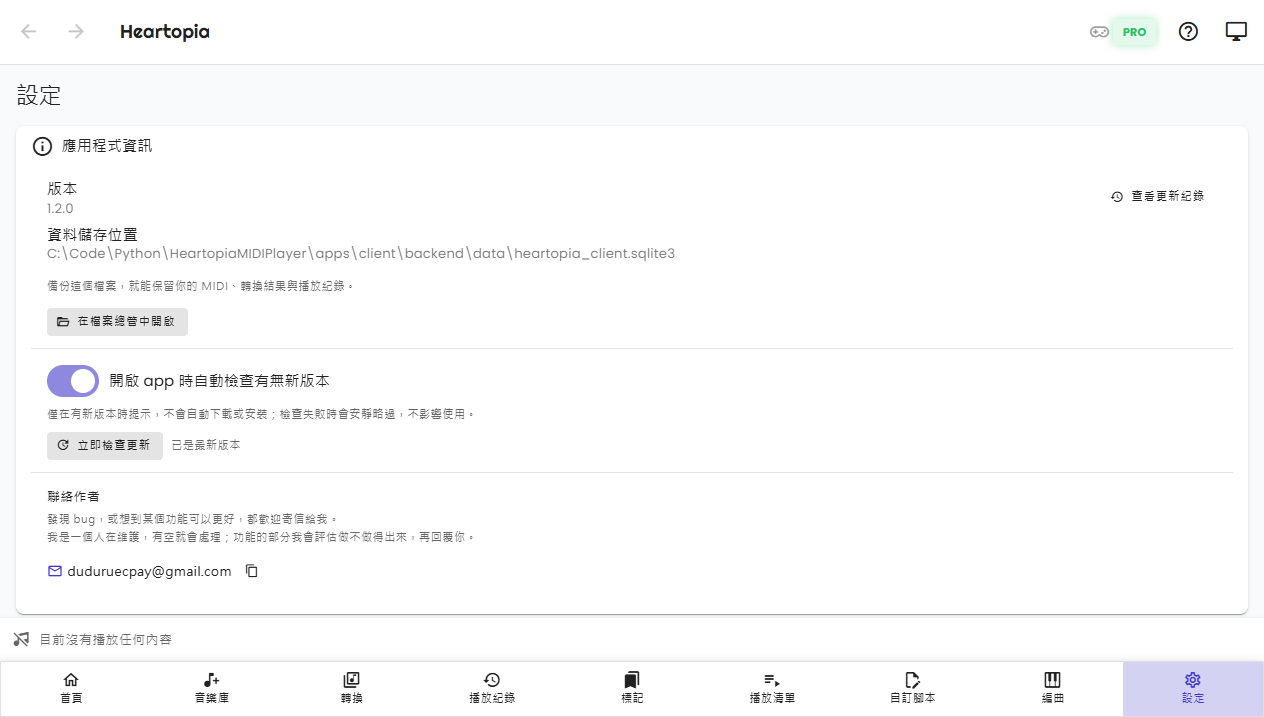
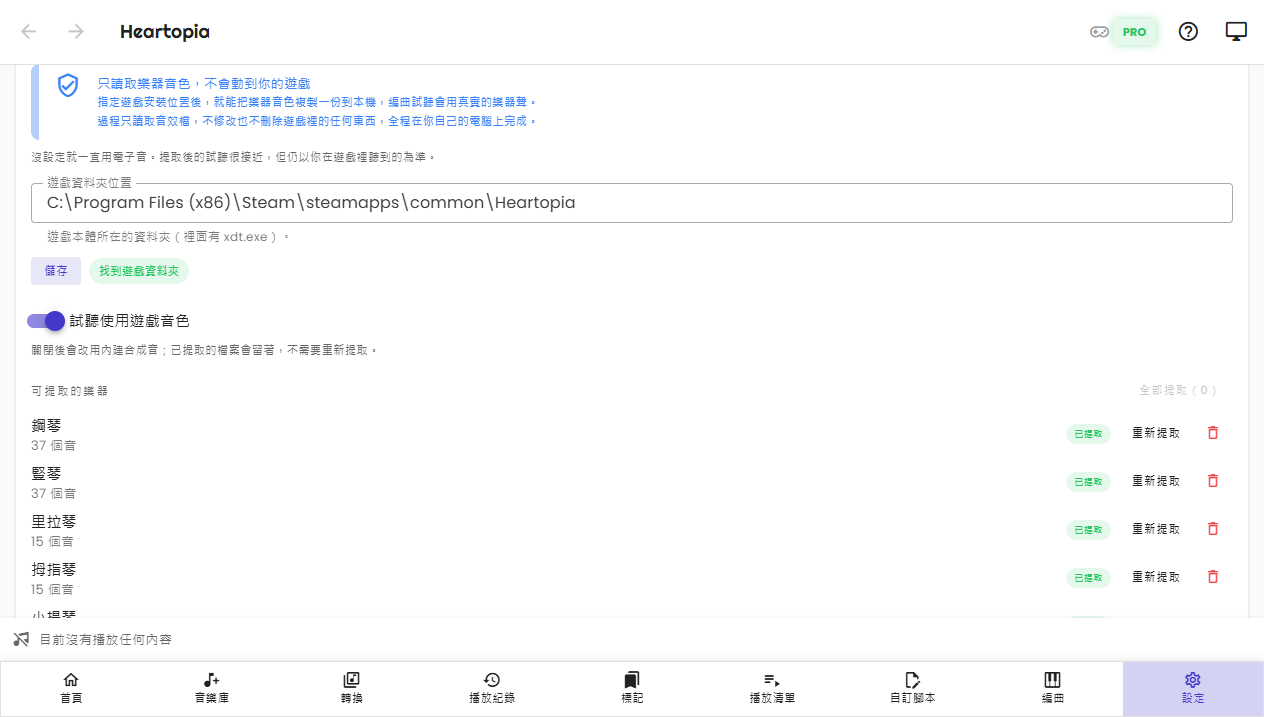
設定頁集中所有偏好與進階選項:介面語言與深淺色、全域快捷鍵、區網遠端控制、Pro 啟用碼,以及從你自己的遊戲安裝提取樂器音色。
- 語言、深淺色主題、字級
- 全域快捷鍵:在遊戲視窗內直接控制播放(部分功能需 Pro)
- 區網遠端控制:用另一台裝置操作演奏電腦
- 貼上啟用碼即可解鎖 Pro
- 從你自己的遊戲安裝提取樂器音色,編曲試聽就會用真實的樂器聲