下載
下載 Heartopia MIDI Player
免費下載,解壓縮後即可使用免費功能。需要進階演奏功能時,再以 Pro 啟用碼解鎖。
下載檔:HeartopiaMidiPlayer.zip,解壓縮後執行 HeartopiaMidiPlayer.exe
Heartopia MIDI Player 是非官方的第三方自動演奏工具,透過模擬鍵盤輸入操作遊戲。使用這類自動化工具可能違反遊戲的服務條款或公平遊戲政策,並有帳號受限或停權的風險。是否使用請自行評估並自負風險;因此導致的任何帳號處分,我們概不負責。
使用前必看
這是未簽章的個人開發程式
因為沒有數位簽章,Windows 與防毒軟體可能會出現警告,這是正常的。若你願意信任這個檔案,就照下面步驟允許它;若你不願意信任,請不要下載使用。
① 防毒軟體可能誤判
這類自動演奏工具會模擬鍵盤操作,所以防毒軟體有時會保守地把它當成可疑程式、甚至移到「隔離區」——它不是病毒,只是被誤判。如果程式下載後不見了、或一執行就被攔下,可以這樣處理:先到防毒軟體的「隔離區(Quarantine)」把它還原,並選擇信任或允許。如果你信任這個程式、也不想每次都被擋,可以到「Windows 安全性 → 病毒與威脅防護 → 管理設定 → 排除項目」,把解壓縮後的整個資料夾加進去,之後就不會再被掃到。
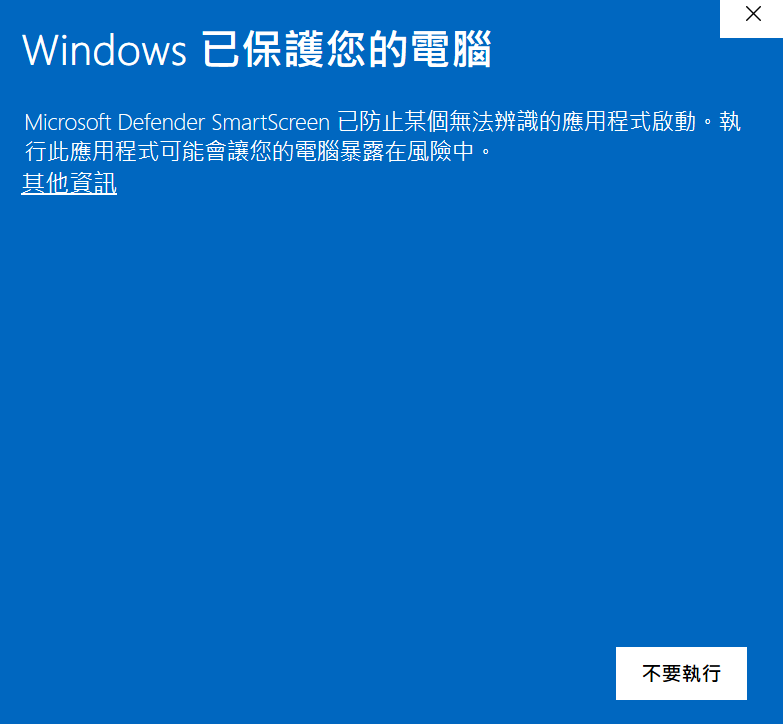
② 執行時若出現藍色警告
出現「Windows 已保護您的電腦」時,點「其他資訊」,再點下方出現的「仍要執行」即可。
③ 允許了還是打不開?
少數電腦即使允許執行,仍會出現 Python runtime 之類的錯誤。這通常是 Windows 把下載來的檔案標記成「封鎖」造成的,照下面兩步解開就好。
先開啟 PowerShell:按鍵盤的 Windows 鍵 + R 打開「執行」,輸入 powershell 再按「確定」。也可以到開始功能表搜尋 PowerShell。
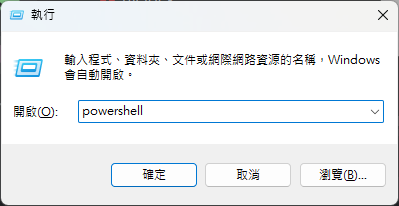
接著把下面這行的雙引號路徑,換成你解壓縮後資料夾的實際位置,整行貼進去按 Enter,再重新開啟程式。下面的例子假設解壓縮在「下載」、Windows 使用者名稱是 duduru:
Get-ChildItem "C:\Users\duduru\Downloads\HeartopiaMidiPlayer" -Recurse | Unblock-File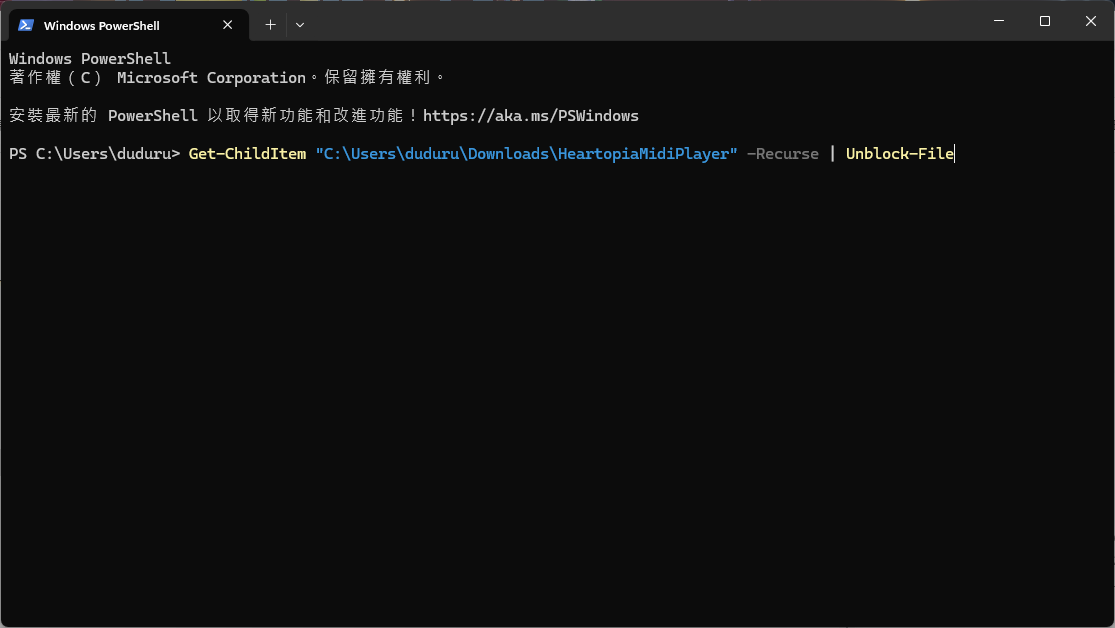
路徑怎麼拿:在那個資料夾上按住 Shift + 右鍵 →「複製檔案位址」,複製到的結果已經含雙引號,可以整段直接取代。
解壓縮之後
- 解壓縮後開啟程式,免費功能即可直接使用。
- 匯入 MIDI、轉換並開始 / 停止播放,無需啟用。
- 需要進階功能時,在設定頁貼上 Pro 啟用碼即可解鎖。
打不開怎麼辦?
若照上面步驟仍然打不開,請改下載「Debug 版」——它會開一個黑色視窗顯示錯誤訊息。
下載 Debug 版執行 Debug 版後,把黑色視窗顯示的錯誤訊息「整個截圖」寄到: [email protected] 我會依畫面幫你判斷問題。
想解鎖進階演奏功能?
斷點續奏、標記起播、播放清單、自訂腳本,一次買斷永久使用。